Обзор
Раздел «Сообщения» — центральный интерфейс для мониторинга и управления всеми диалогами ваших ИИ-агентов. Здесь отображаются переписки из всех подключённых каналов: Email, Telegram, WhatsApp и Avito.
Раздел доступен из левого бокового меню (иконка конверта). На мобильных устройствах — через нижнюю навигацию.
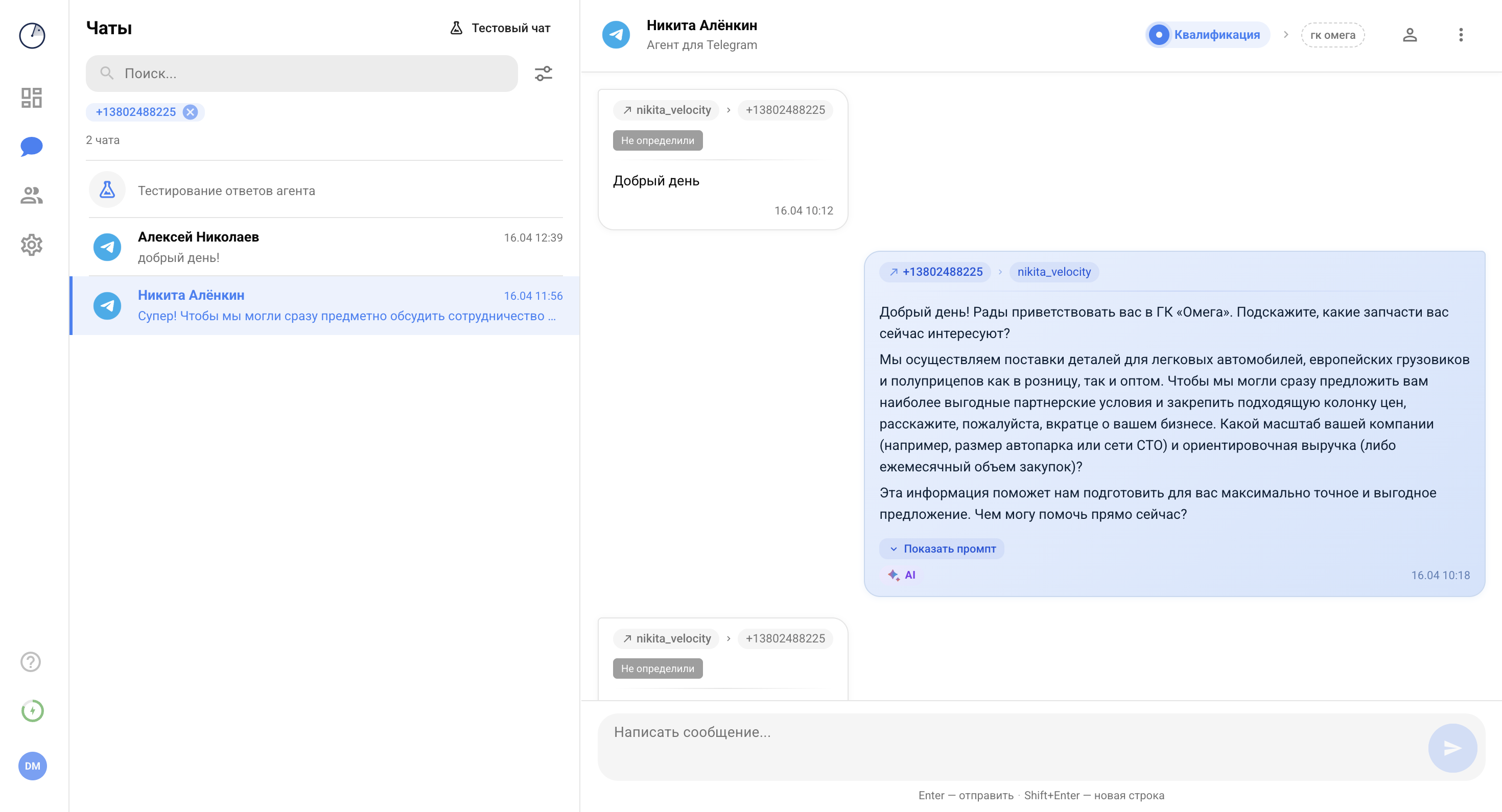
Интерфейс
Страница разделена на две части с регулируемой шириной:
| Область | Описание |
|---|---|
| Левая панель | Список диалогов с поиском, фильтрами и счётчиком. Ширина регулируется перетаскиванием (220–500 px). |
| Правая панель | Содержимое выбранного диалога: сообщения клиента, ответы агента, действия. |
Список диалогов
Элементы карточки чата
| Элемент | Описание |
|---|---|
| Иконка канала | Аватар с логотипом канала (Gmail, Telegram, Avito и др.) |
| Заголовок | Имя контакта или тема письма. Для Avito: «Имя клиента — Название товара» |
| Превью | Текст последнего сообщения (HTML очищается) |
| Дата | Дата и время последнего сообщения |
| Бейдж непрочитанных | Зелёный бейдж с количеством непрочитанных входящих |
Выбранный чат подсвечивается синим цветом с полосой слева. При прокрутке вниз подгружаются следующие страницы (бесконечная прокрутка).
Поиск и фильтры
В верхней части списка — поле поиска и кнопка фильтров.
| Фильтр | Описание |
|---|---|
| По агенту | Только диалоги конкретного ИИ-агента |
| По коннектору | Email, Telegram, WhatsApp, Avito |
| По статусу задачи | Ожидание / В процессе / Выполнено |
| По интенту | Заинтересован / Запрос информации / Запрос встречи / Встреча назначена / Не заинтересован |
| По ответу ИИ | Ответил ИИ (Да/Нет) |
| По дате | Диапазон дат последнего сообщения |
Активные фильтры отображаются как удаляемые чипы над списком чатов.
Работа с диалогом
Заголовок чата
| Элемент | Описание |
|---|---|
| Иконка канала | Логотип канала связи |
| Название чата | Имя контакта или тема переписки |
| Подзаголовок | Название агента или «Агент не обрабатывает» |
| Чипы Avito | Для Avito: название товара и цена в рублях |
| Прогресс задачи | Визуальный степпер с этапами выполнения (Desktop) |
Прогресс задачи (степпер)
На десктопе в заголовке чата отображается визуальный индикатор прогресса задачи агента: выполненные шаги отмечены ✓, текущий — пульсирующей точкой, шаги соединены линиями.
Действия с диалогом
| Действие | Описание |
|---|---|
| Отправить сообщение вручную | Поле ввода внизу — напишите текст и Enter (Shift+Enter — перенос строки) |
| Открыть клиента | Кнопка перехода в карточку клиента |
| Завершить чат | Завершает активный диалог. После этого агент сможет начать новый чат с контактом. |
Тестовый чат
Для тестирования агента без реальных клиентов:
- Нажмите «Новый тестовый чат» в верхней части списка.
- Выберите агента из выпадающего списка.
- Откроется тестовый интерфейс.
Возможности тестового чата
- Отправка сообщений — пишите как клиент, агент ответит автоматически.
- Предложения — подсказки типичных сообщений (при пустом чате).
- Индикатор печати — анимация при генерации ответа.
- Раскрываемые промпты — можно увидеть system и user prompt агента.
- Очистить историю и удалить тестовый чат — начать заново.
Особенности по каналам
| Канал | Логика чатов |
|---|---|
| Каждое письмо с уникальной темой — новый чат. Reply продолжает существующий. Один контакт может иметь несколько активных чатов. | |
| Telegram | Один контакт = один активный чат. Повторные сообщения продолжают существующий. |
| MAX | Аналогично Telegram — один контакт, один активный чат. |
| Avito | Каждое объявление создаёт отдельный чат с покупателем. В заголовке отображаются товар и цена. |
| Открытые линии Битрикс24 | Один входящий клиент в открытой линии = один чат. Сообщения летают через Битрикс24, ответ агента отображается клиенту в его исходном канале (виджет на сайте, мессенджер и т. д.). |
Частые вопросы
Проверьте фильтры — возможно, выбран конкретный агент или канал. Сбросьте фильтры.
Чаты можно завершить, но не удалить. Завершённые остаются в истории для анализа.
Чат не привязан к активному агенту — агент был выключен или удалён после начала диалога.