Обзор
Ручной редактор агента в Leadarr — это схема задач. Каждая задача в схеме — отдельная цель в диалоге (например, «Квалификация BANT» или «Назначить встречу»). Стрелки между задачами — это переходы: правила, по которым агент переключается с одной цели на другую. Агент всегда находится в какой-то одной задаче и переключается, когда сработало условие перехода.
Как создать агента
Полная сборка агента сводится к четырём действиям. Подробно про каждый блок — ниже на этой странице.
- Открыть редактор и дать агенту имя. На главной нажмите «+ Создать нового AI Агента» и впишите название в шапке (например, «Менеджер по продажам»).
- Заполнить сайдбар слева. Выберите продукт, подключите канал связи (Email, Telegram, Avito, MAX или открытые линии Битрикс24), при необходимости — CRM. В разделе «Конфигурация» задайте ключевые фразы-триггеры, по которым агент берётся за диалог.
- Собрать схему задач. Нажмите «Добавить задачу» и выберите готовый шаблон цели (или создайте свою). Кликните на
+под карточкой задачи, чтобы добавить переход — выберите условие («Квалифицирован», «Возражение снято»…) и задачу-цель. Так появляется второй узел и связь между ними. Повторяйте, пока не получится логика всего диалога. Чтобы агент в конце отключался от чата, добавьте узел «Завершение». - Настроить каждую задачу. Кликните на карточку задачи — справа откроется панель. Внутри: инструкция для агента, набор шагов обработки сообщения и follow-up'ы (напоминания, если клиент молчит). Сохраните задачу.
- Сохранить или запустить. «Сохранить черновик» — агент сохранится в статусе «Неактивный». «Запустить» — сохранит и активирует, агент начнёт отвечать на входящие.
Открыть редактор
На главной странице нажмите «+ Создать нового AI Агента». Откроется полноэкранный редактор с шапкой, сайдбаром слева и пустой схемой в центре.
Чтобы отредактировать существующего агента — нажмите ✏️ на его карточке на главной. Откроется тот же редактор, уже с заполненными настройками.
Шапка: имя, режим учителя, запуск
В верхней панели редактора — всё, что нужно для сохранения и запуска:
| Элемент | Что делает |
|---|---|
| Кнопка «назад» | Стрелка слева. Закрывает редактор и возвращает на главную. Несохранённые изменения остаются в браузере и подгрузятся, когда вы откроете редактор снова. |
| Название агента | Поле с подсказкой «Напр: Менеджер по продажам». Обязательно — без названия кнопки сохранения и запуска неактивны. |
| Режим учителя | Переключатель в шапке. Когда включён, ответы агента не уходят клиенту автоматически — каждое сообщение требует ручного одобрения. Подробнее — Режим учителя. |
| Сохранить черновик | Сохраняет агента, но не запускает. Статус остаётся «Неактивный». |
| Запустить | Сохраняет и активирует агента. Если на балансе нет кредитов — появится сообщение, что для запуска нужно пополнить баланс. |
Сайдбар настроек
Слева — три раскрывающихся секции: Продукт, Коннекторы и Конфигурация. По умолчанию открыта секция «Продукт».
Продукт
Выберите продукт из справочника продуктов — описание и контекст продукта будут использоваться агентом в каждом ответе. Если нужного продукта в списке нет, нажмите «Создать продукт» — откроется форма с полями: название, описание и подробный контекст. Поле обязательно для запуска.
Коннекторы
- Канал связи — куда агент будет отправлять и откуда получать сообщения. Поддерживаются Email, Telegram, Avito, MAX и открытые линии Битрикс24. Один канал на агента. Поле обязательно для запуска. Кнопка «Подключить новый канал» открывает мастер подключения, не выходя из редактора.
- CRM-система — Битрикс24 или amoCRM как источник лидов и место, куда уходят результаты диалога.
- Только заявки из CRM — переключатель появляется, когда выбрана CRM. Включите, если агент должен работать только со сделками из CRM и игнорировать всё, что приходит напрямую из канала. Если CRM выбрана, а канал нет — редактор покажет предупреждение.
Конфигурация
- Триггеры активации — ключевые фразы, по которым агент включается в диалог. Введите фразу и нажмите Enter — она добавится как чип. Если триггеров нет, агент отвечает на всё входящее.
- «Все фразы должны присутствовать одновременно» — переключатель. По умолчанию агент срабатывает при наличии любой из фраз; если включить — должны встретиться все сразу.
- Тема письма по умолчанию — появляется только при подключённом Email-канале. Используется для писем, которые агент отправляет первым (например, лидам из CRM).
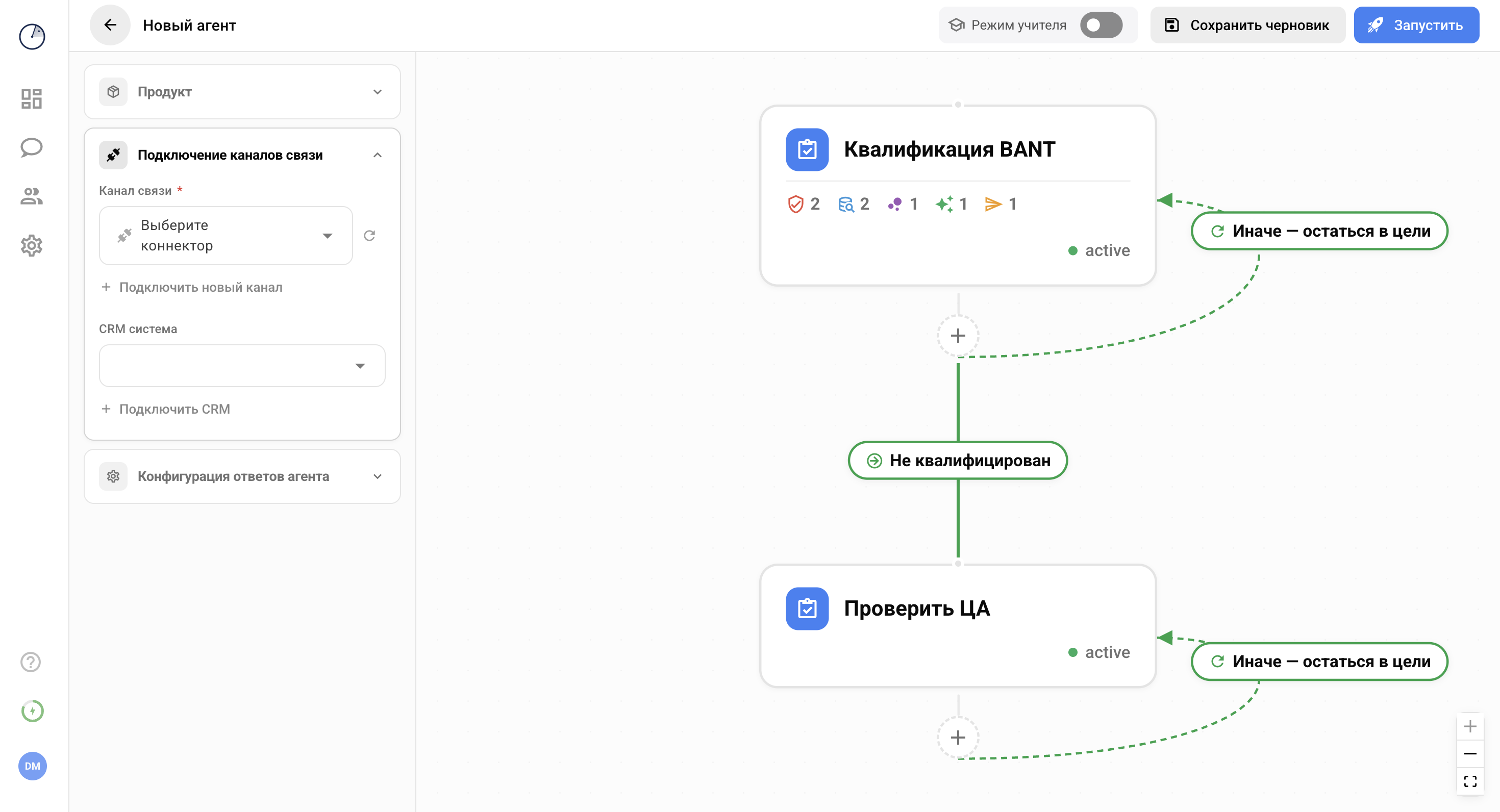
Схема задач
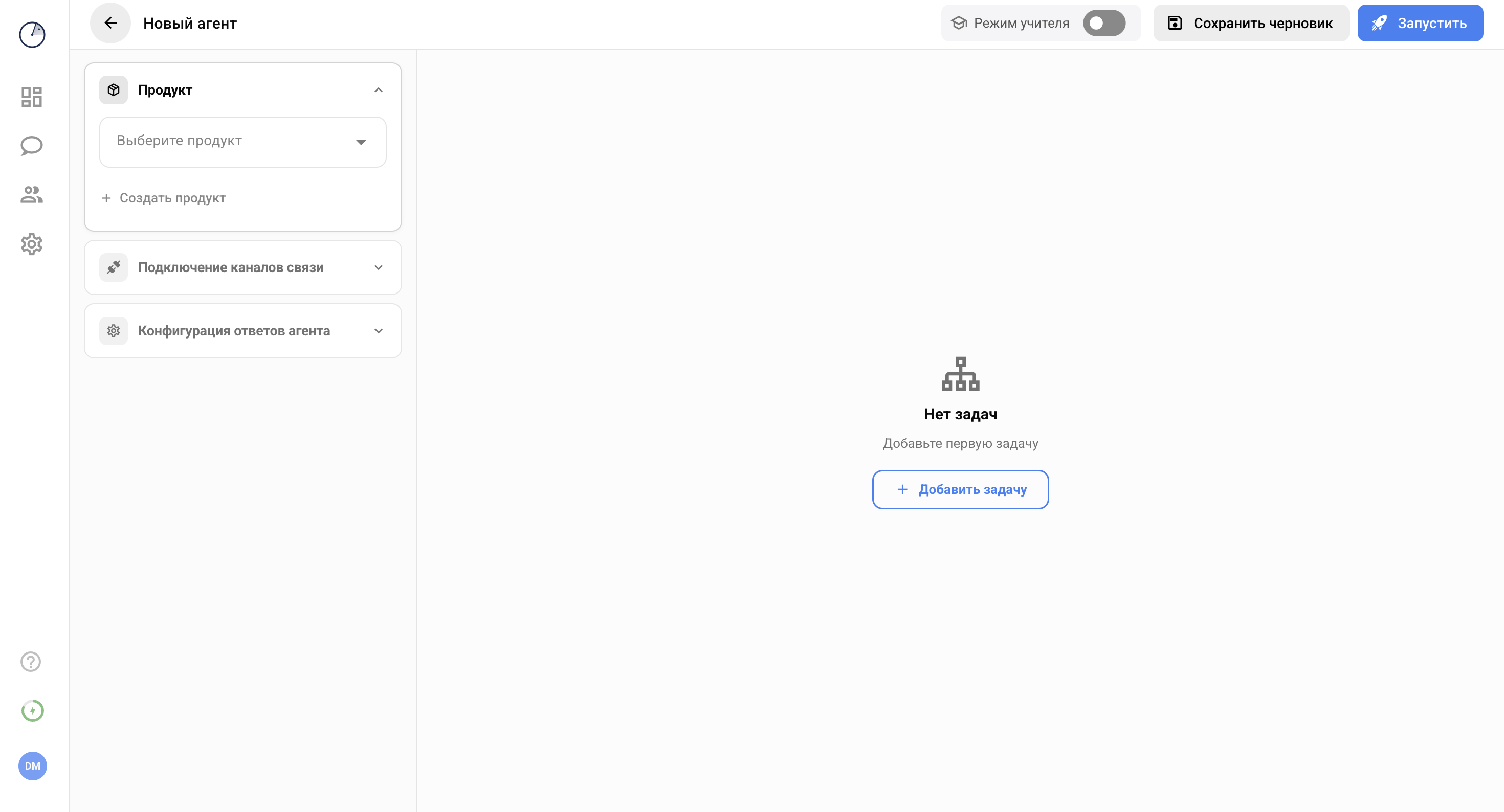
Центр экрана — холст со схемой. Пока задач нет, показывается заглушка «Нет задач. Добавьте первую задачу» и кнопка «Добавить задачу».
Что такое задача
Задача — это цель, которую агент пытается достичь в диалоге. Примеры: «Выявить потребность», «Квалификация BANT», «Назначить встречу», «Отработать возражение по цене». У каждой задачи есть собственная инструкция и набор фаз выполнения.
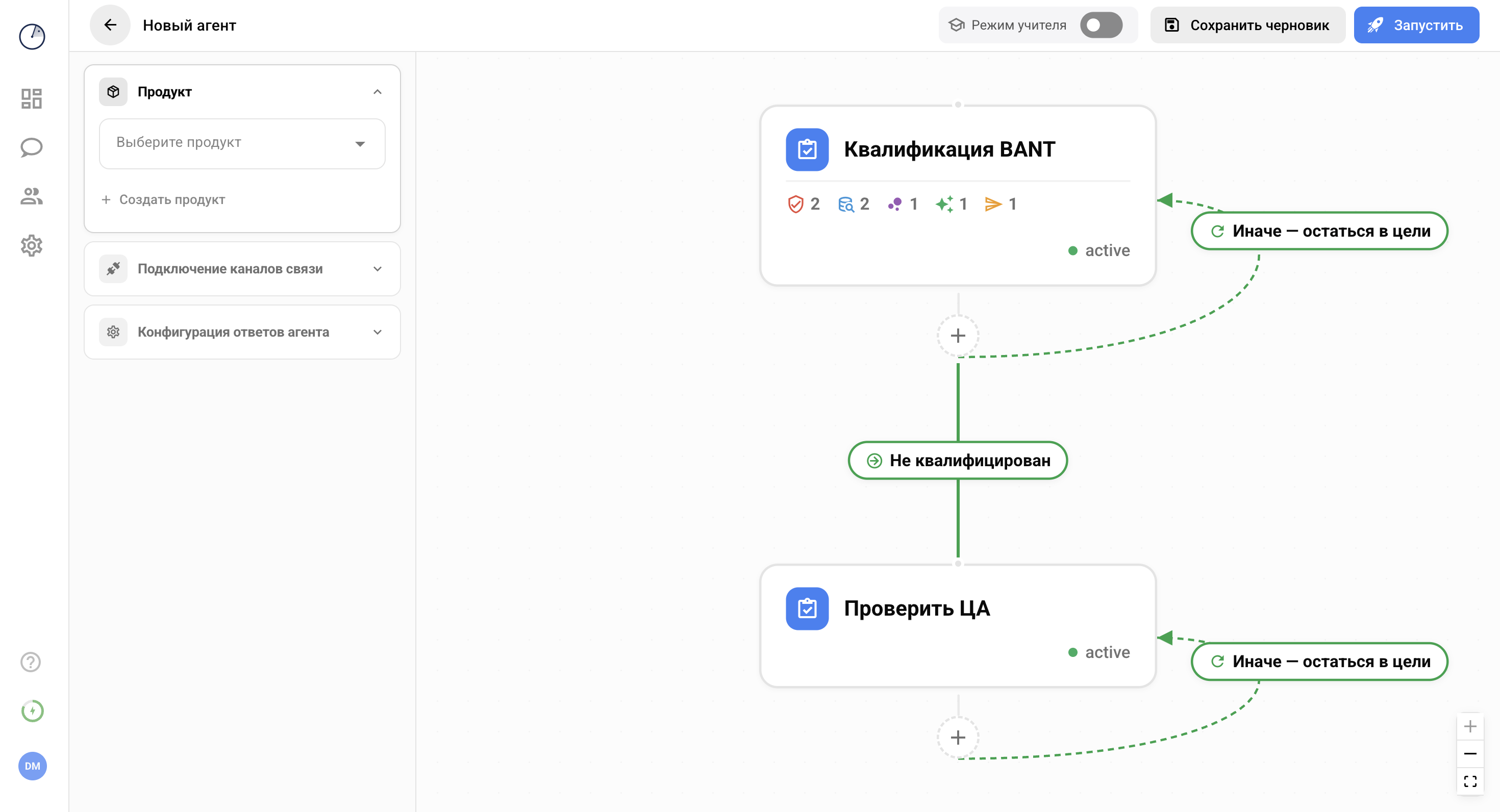
На карточке задачи показано:
- Название и краткое описание;
- Пять цветных бейджей — счётчики включённых шагов по фазам обработки (защита, поиск контекста, анализ, генерация, действия);
- Кнопка
+снизу — добавить переход в другую задачу; - Справа от карточки — зелёный ярлык «Иначе — остаться в цели». Это автоматический самопереход: если ни одно из условий не сработало, агент остаётся в текущей задаче. Ярлык можно кликнуть и поменять описание этого условия.
Что такое переход
Переход — это условие, при котором агент переключается с одной задачи на другую. Условие описывается своим текстом («Клиент назвал бюджет и сроки»), и ИИ на каждом шаге решает, выполнено оно или нет.
Добавление задачи
Первая задача
На пустом холсте нажмите «Добавить задачу». Откроется каталог целей с вкладками:
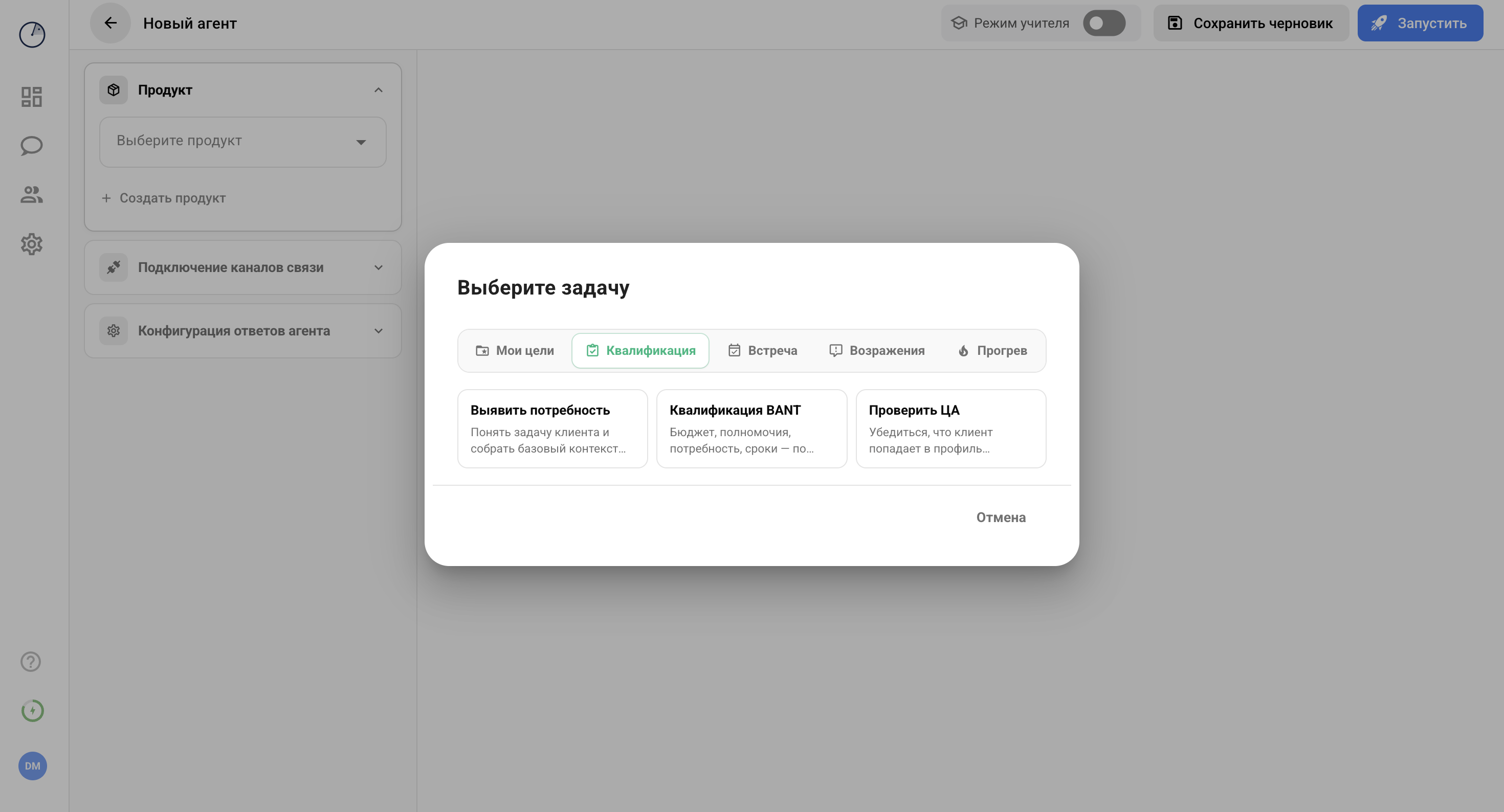
- Мои цели — задачи, которые вы уже создали раньше (общий справочник задач).
- Квалификация — «Выявить потребность», «Квалификация BANT», «Проверить ЦА».
- Встреча — «Назначить встречу», «Подготовить демо», «Follow-up после встречи».
- Возражения — «Возражение по цене», «Возражение „не актуально“», «Возражение „не доверяю“».
- Прогрев — «Напомнить о себе», «Поделиться ценностью».
- Свой — создать задачу с нуля: задайте название и описание сами.
- Завершение — добавить узел, который отключает агента в чате (доступен начиная со второй задачи).
Шаблон из каталога приходит с готовой инструкцией, которую можно отредактировать в редакторе задачи.
Следующие задачи
Нажмите + на карточке существующей задачи. Откроется двухшаговый диалог:
- Условие перехода — выберите, в какой момент агент должен уйти из текущей задачи (подробно ниже).
- Цель перехода — выберите задачу, куда вести: существующую, из шаблона или «Завершение».
Условия переходов
При добавлении перехода вы выбираете условие — в какой момент агент должен уйти из текущей задачи. Шесть категорий готовых формулировок:
| Категория | Готовые условия |
|---|---|
| Квалификация | Квалифицирован · Не квалифицирован · Нужно уточнить |
| Возражения | Возражение снято · Возражение не снято · Новое возражение |
| Интерес | Высокий интерес · Нет интереса · Начал негативить |
| Встреча | Записался на встречу · Отказ от встречи · Перенос встречи |
| Другое | Молчание · Связаться позже · Не тот контакт |
| Свой | Своё условие — задайте название и описание сами |
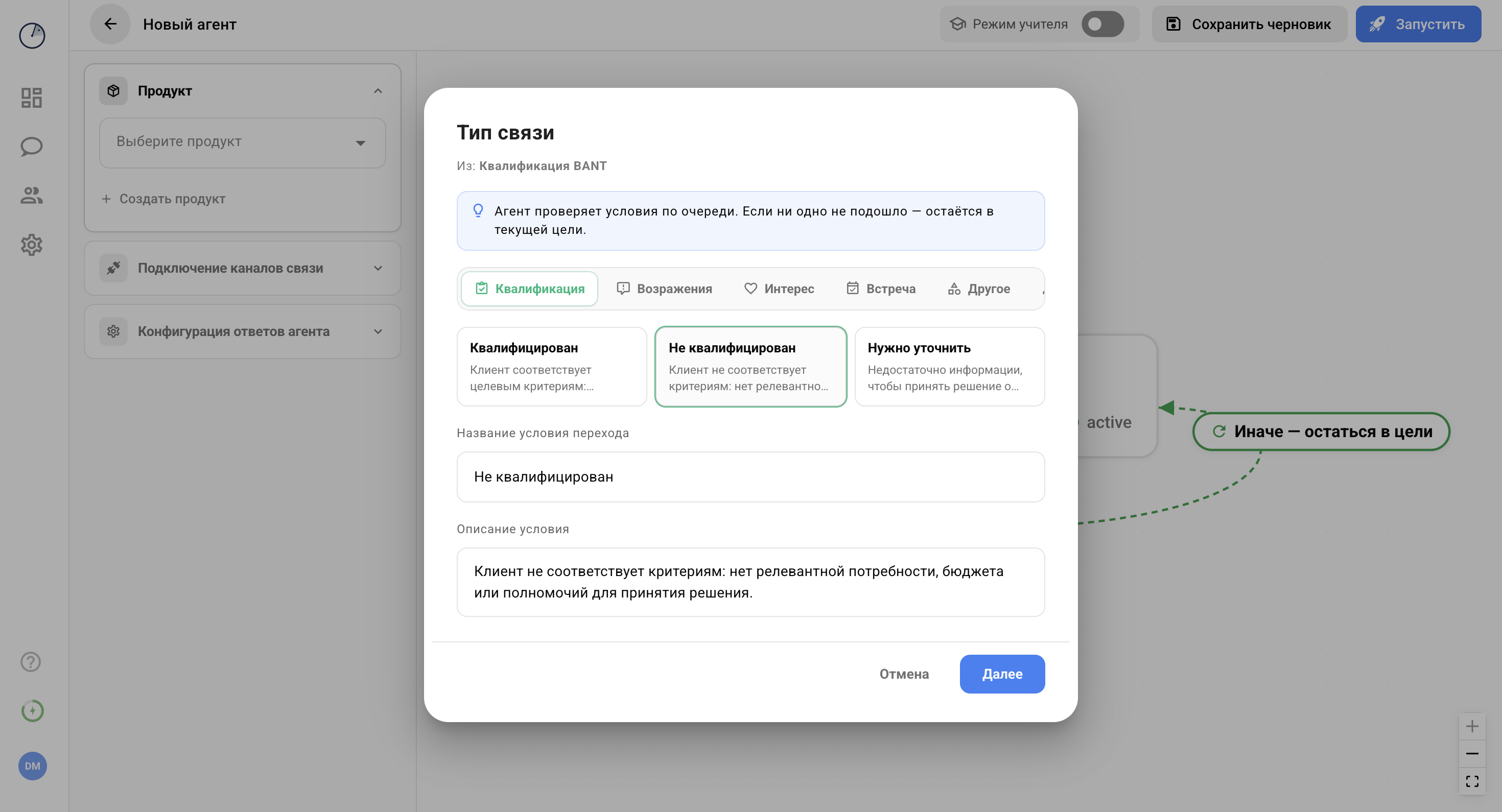
Каждый шаблон — это пара название + описание. Описание — это инструкция для ИИ, которая объясняет, когда условие считается выполненным. Пример описания для шаблона «Квалифицирован»:
Клиент соответствует целевым критериям: подтвердил
потребность, бюджет и сроки. Готов к следующему шагу воронки.
Название и описание можно отредактировать после выбора шаблона. Клик по ярлыку перехода прямо на схеме открывает то же самое окно — для правки.
Редактор задачи
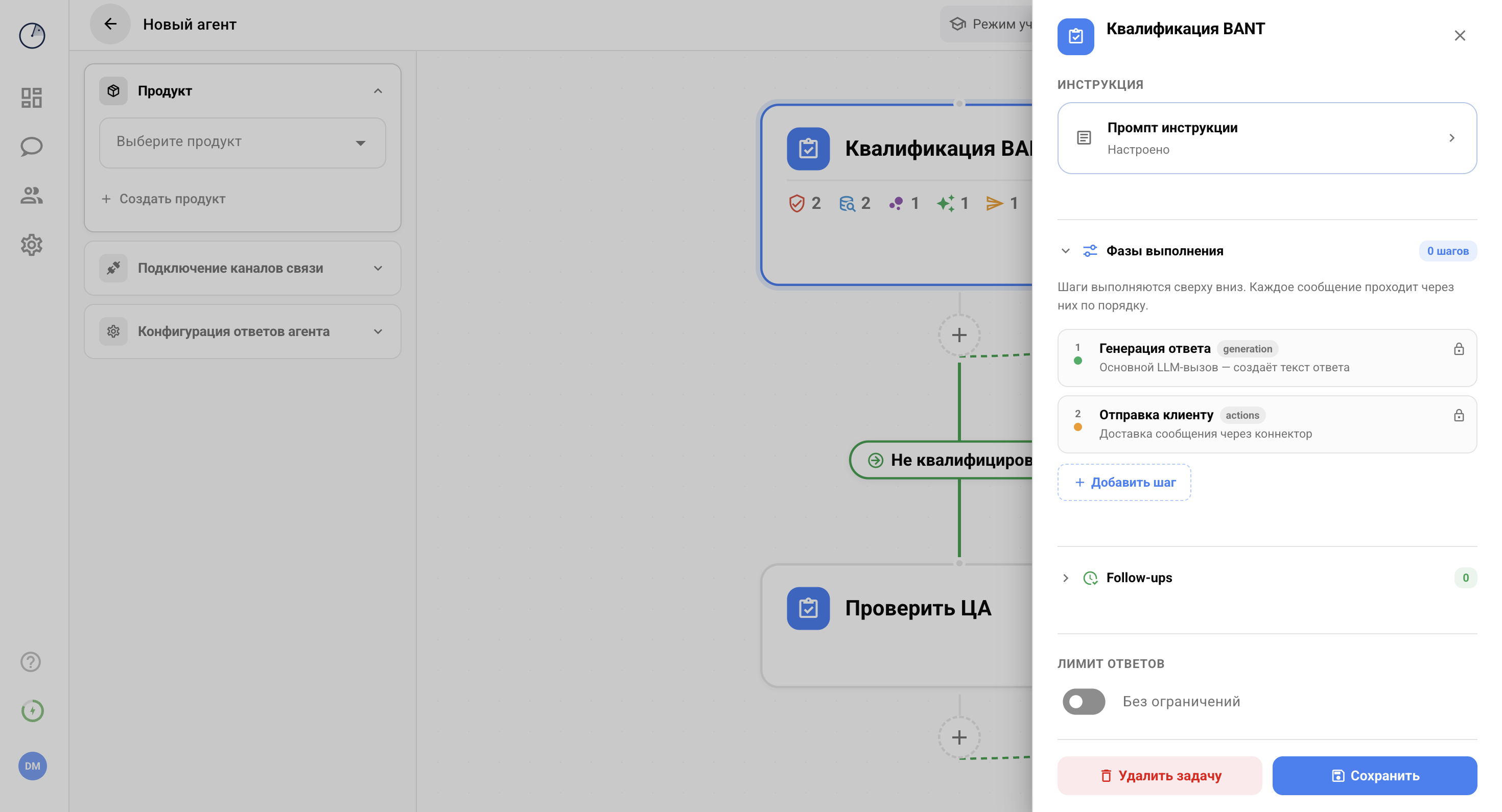
Клик по карточке задачи открывает правую панель с её настройками. Все правки применяются по кнопке «Сохранить» внизу панели.
Инструкция
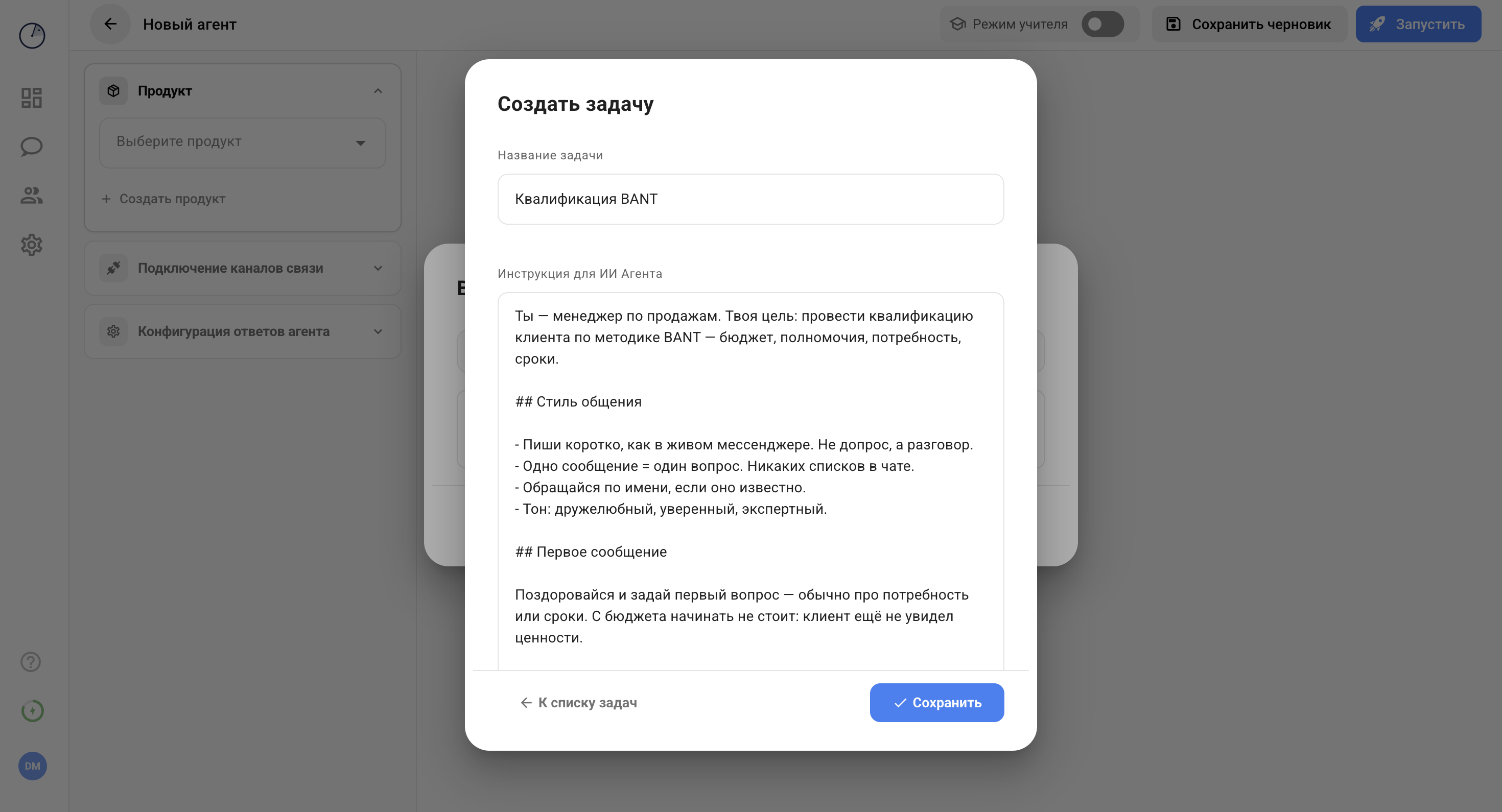
Поле «Промпт инструкции» — главное содержимое задачи. Это текст, который объясняет агенту, что именно нужно сделать в рамках этой цели. Клик по полю открывает большое окно для написания текста (подсказка «Опишите, что должен делать агент в рамках этой задачи…»). Метка рядом показывает «Настроено» или «Не настроено».
Фазы выполнения
Сворачиваемая секция, в которой настраивается, какие шаги агент проходит при каждом входящем сообщении. Подробно — ниже.
Follow-ups
Сворачиваемая секция с напоминаниями, привязанными к этой задаче. Подробно — ниже.
Лимит ответов
Переключатель и счётчик. Когда включён, агент не отправит больше указанного числа ответов одному клиенту в рамках этой задачи. Подпись: «Макс. N ответов AI на чат» или «Без ограничений». Защищает от зацикливания.
Удалить / Сохранить
Внизу панели — красная кнопка «Удалить задачу» и «Сохранить». По «Сохранить» правки уходят на сервер сразу: меняются инструкция, фазы, follow-ups и лимит. После успешного сохранения на 2 секунды появляется надпись «Сохранено».
Фазы выполнения
В редакторе задачи разворачивается секция «Фазы выполнения» со счётчиком шагов. Каждое входящее сообщение прогоняется через шаги по порядку, разбитые на пять фаз:
| Фаза | Зачем |
|---|---|
| Защита | Проверки безопасности — например, отсев писем-автоответчиков и попыток обмануть агента |
| Поиск контекста | Поиск нужных фактов перед ответом — по базе знаний и по похожим прошлым диалогам |
| Анализ | Оценка сообщения — насколько клиент заинтересован, нужно ли напоминание |
| Генерация | Сам ответ — основной шаг, на котором ИИ пишет текст (всегда включён) |
| Действия | Что происходит после генерации: отправка клиенту, обновление CRM (отправка всегда включена) |
Доступные шаги
| Шаг | Фаза | Что делает |
|---|---|---|
| Защита от взлома | Защита | Блокирует попытки обмануть агента подсунутой инструкцией в письме |
| Фильтр автоответов | Защита | Пропускает письма-автоответчики, чтобы агент не вступал с ними в переписку |
| Поиск по документам | Поиск контекста | Подмешивает в ответ факты из базы знаний |
| Подражание стилю | Поиск контекста | Находит похожие примеры из вашей переписки, чтобы держать тон — см. обучение стилю |
| Оценка интереса клиента | Анализ | Определяет заинтересованность по шкале от 1 до 5 |
| Решение о напоминании | Анализ | Проверяет, нужен ли follow-up прямо сейчас |
| Генерация ответа | Генерация | Главный шаг — ИИ пишет текст ответа (всегда включён, нельзя удалить) |
| Отправка клиенту | Действия | Доставка сообщения через канал связи (всегда включена, нельзя удалить) |
| Действия в Битрикс24 | Действия | Создание контакта, обновление полей сделки, перевод по стадиям, запись резюме диалога — для подключённой CRM Битрикс24 |
Кнопка «Добавить шаг» открывает меню всех доступных шагов, сгруппированных по фазам. Если все шаги уже добавлены, надпись становится «Все шаги уже добавлены» и кнопка неактивна.
Шаги «Поиск по документам» и «Подражание стилю» требуют выбора ресурса (база знаний или набор примеров). Пока ресурс не выбран — карточка шага подсвечивается красным с маркером «Требуется настройка». Шаги «Действия в Битрикс24» открывают свой блок настроек со списком полей CRM, которыми агент может управлять.
Follow-ups
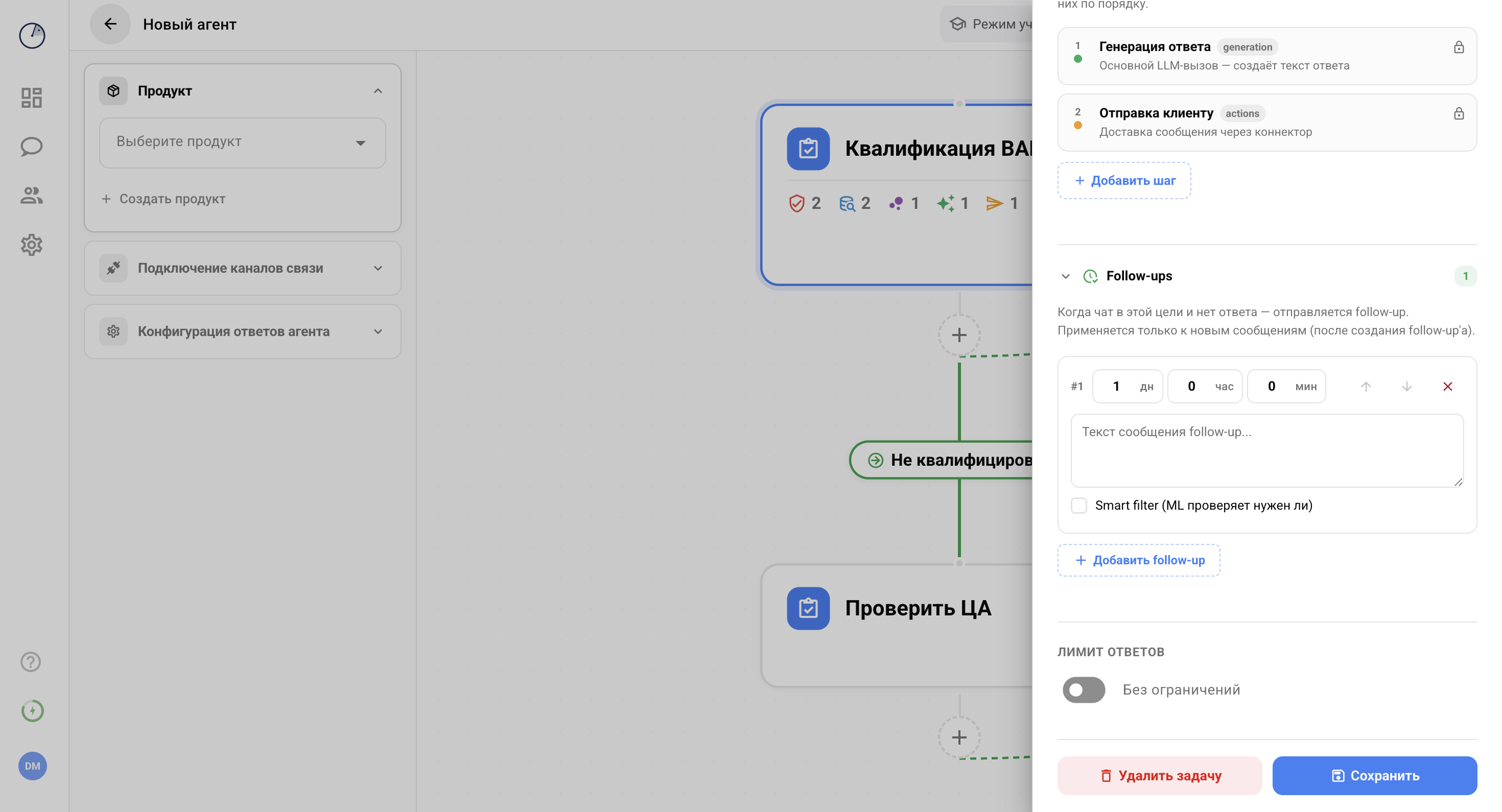
Секция «Follow-ups» в редакторе задачи задаёт напоминания, привязанные к этой цели. Когда чат находится в данной задаче и клиент молчит — через заданное время агент сам отправит follow-up.
Как настроить
- Нажмите «Добавить follow-up».
- Укажите задержку — дн / час / мин от момента последнего сообщения клиента.
- Введите текст в поле «Текст сообщения follow-up…». Можно оставить пустым — агент сам сгенерирует напоминание по тону диалога.
- Порядок follow-up меняется стрелками
↑↓, удаление — крестиком.
Smart filter
Чекбокс «Smart filter (ML проверяет, нужен ли)» — дополнительная защита от лишних напоминаний. Если включить, ИИ ещё раз посмотрит на последнее сообщение клиента и решит, уместен ли follow-up прямо сейчас (например, если клиент уже дал окончательный отказ — напоминание пропускается). При желании в появившемся поле можно задать свой текст-инструкцию для этой проверки; если оставить пустым — используется стандартный.
Завершение
Чтобы агент явно отключался от чата на каком-то шаге, добавьте переход в узел «Завершение». Это специальный тип узла — красный, может быть только целью перехода. Дальнейших переходов после него нет — агент перестаёт отвечать в этом чате.
Финальное сообщение
Клик по узлу «Завершение» открывает правую панель с переключателем «Отправить сообщение перед отключением». Если включить — задайте прощальный текст (подсказка: «Например: Спасибо за ваше время! Если понадобимся — напишите»). Если выключить — агент молча перестанет отвечать.
Сохранение и запуск
Пока вы работаете в редакторе, ваши правки автоматически сохраняются в браузере — если случайно закроете вкладку или нажмёте «назад», при следующем открытии редактор восстановит состояние. Чтобы зафиксировать агента на сервере:
- Сохранить черновик — создаёт или обновляет агента со статусом «Неактивный». Можно вернуться к редактированию позже.
- Запустить — сохраняет и активирует агента. После успешного запуска вас перекинет на главную, карточка агента получит статус «Активный 🟢» и начнёт обрабатывать входящие.
Что нужно для запуска
- Название агента (без него не сохранится даже черновик);
- Продукт в сайдбаре;
- Канал связи в сайдбаре;
- Минимум одна задача в схеме;
- Подтверждённый email пользователя;
- Достаточный баланс кредитов на счету организации.
Если чего-то не хватает — кнопка «Запустить» вернёт сообщение со списком пропущенных полей. Никаких изменений на сервере при этом не произойдёт.