Обзор
База знаний — это ваши файлы (описания продуктов, прайс-листы, регламенты, FAQ), к которым агент обращается при каждом ответе клиенту. На вопрос «сколько стоит доставка в Казань?» агент сам найдёт нужную строку в загруженном прайсе и подставит её в ответ — без переписывания инструкций под каждый частный случай.
Где найти
Настройки → Базы знаний в боковом меню. На странице — список всех созданных баз с количеством документов и файлов в каждой.
Создание базы знаний
Нажмите «+ Новая база знаний» — откроется пошаговый мастер.
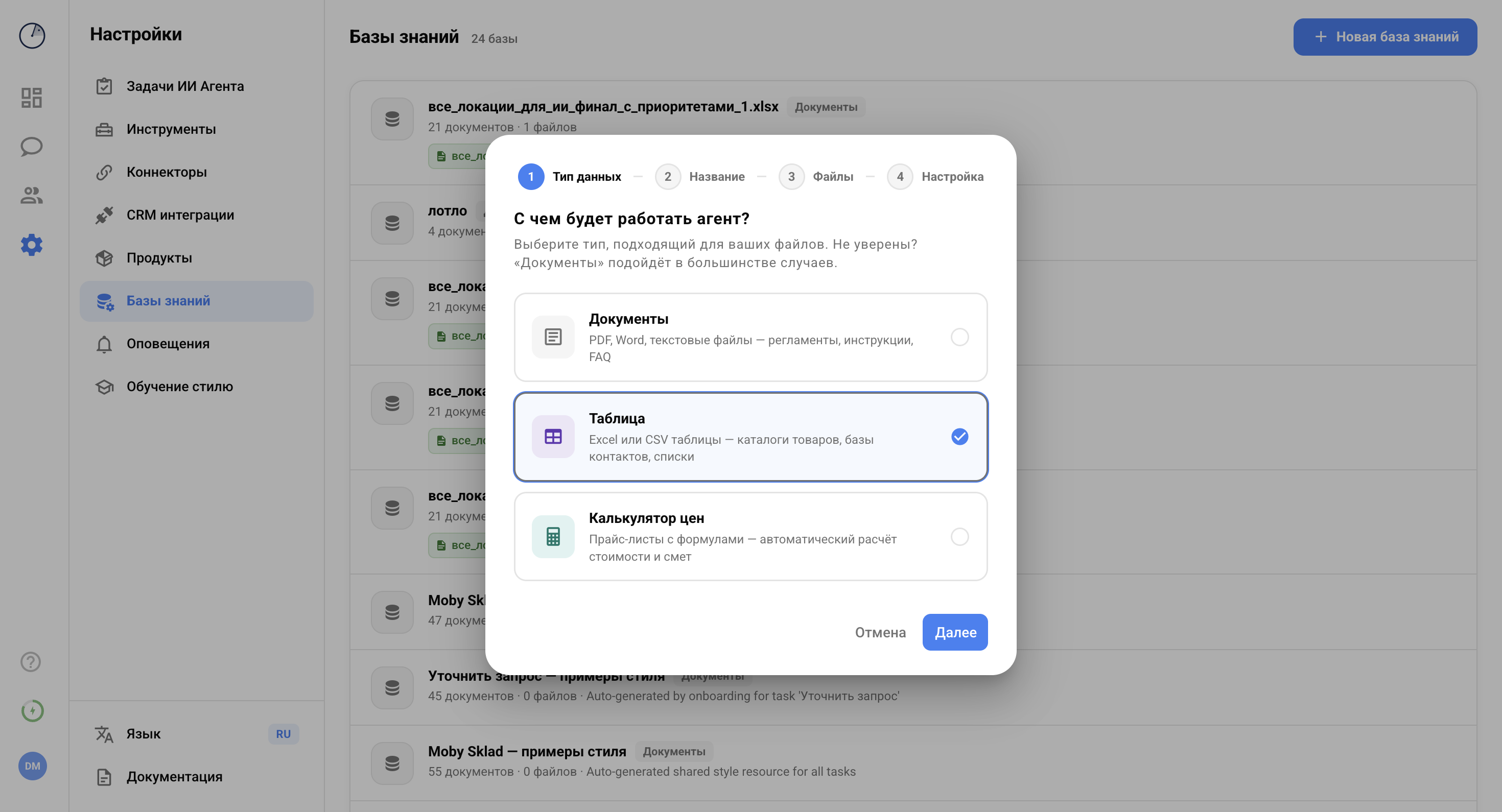
Выберите тип базы
Документы / Таблица / Калькулятор цен — подробно о каждом типе ниже.
Укажите название
Понятное название — например, «Каталог продуктов 2026», «FAQ для клиентов», «Прайс-лист услуг».
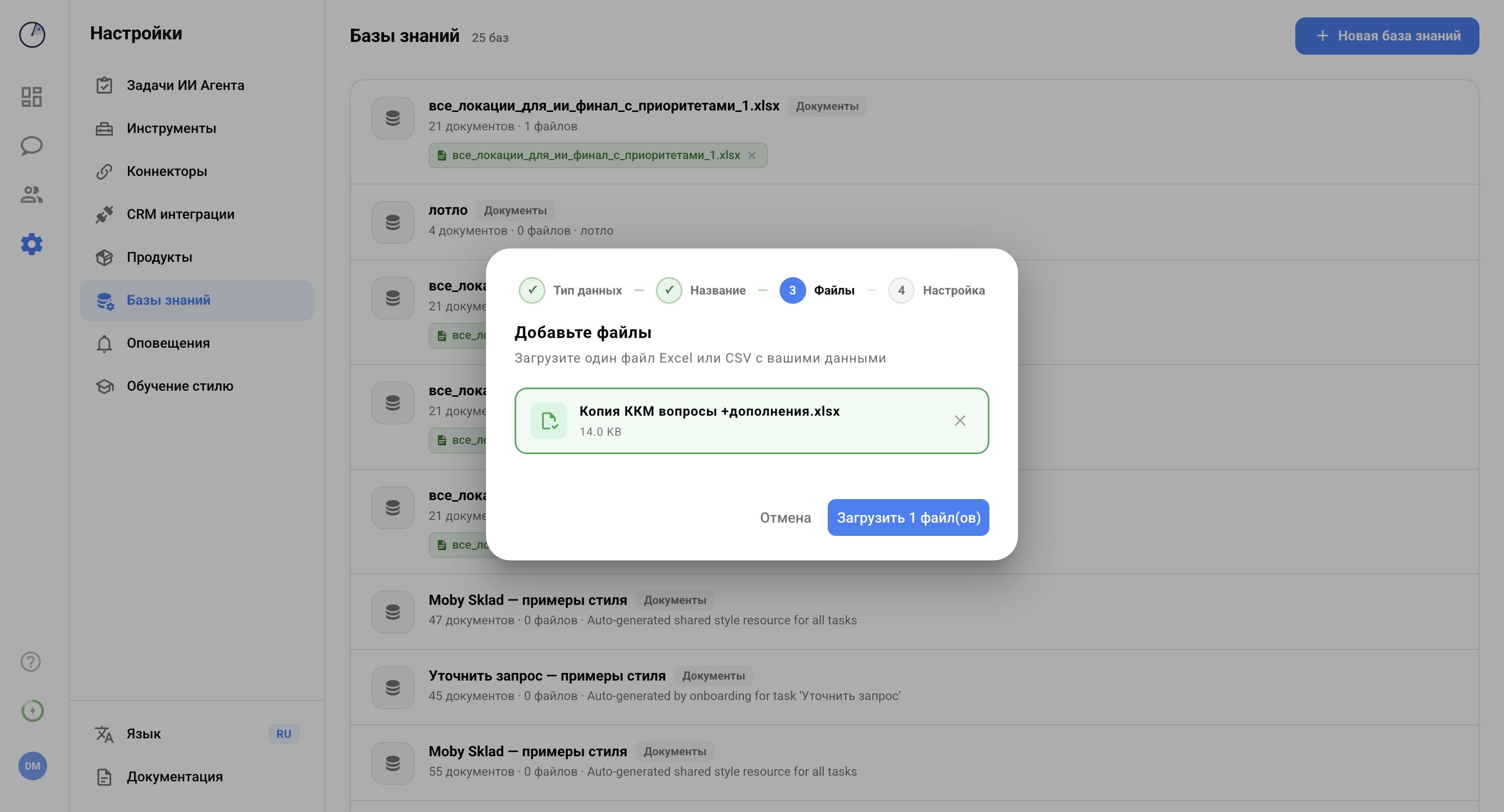
Загрузите файлы
Перетащите файлы в область загрузки или нажмите для выбора.
| Параметр | Значение |
|---|---|
| Форматы | Word (.docx), Excel (.xlsx, .xls), CSV, обычный текст (.txt) |
| Максимум файлов на одну базу | 10 (для типов «Таблица» и «Калькулятор цен» — только 1) |
| Максимальный размер файла | 30 МБ |
| Обработка | Запускается автоматически после загрузки |
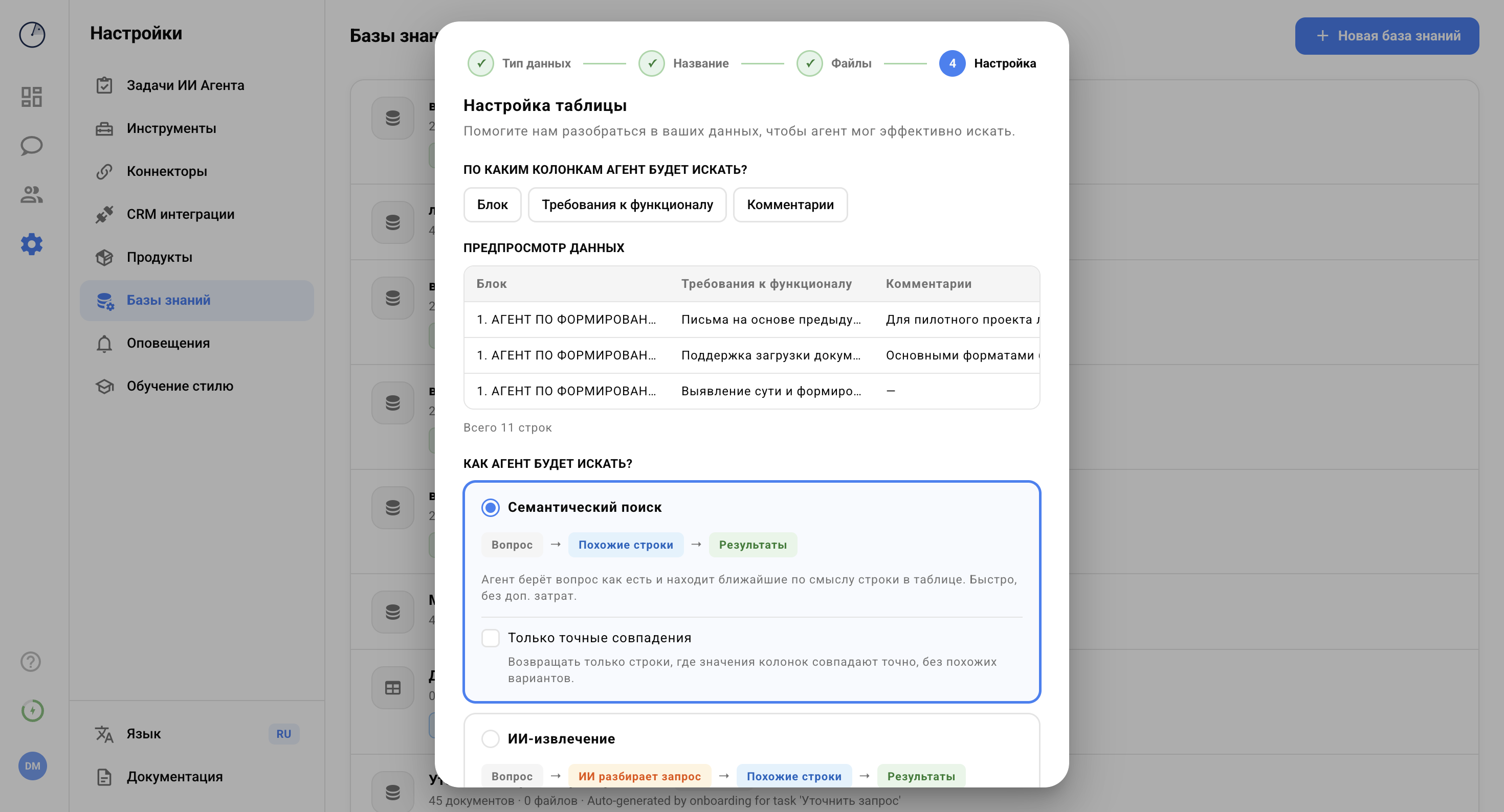
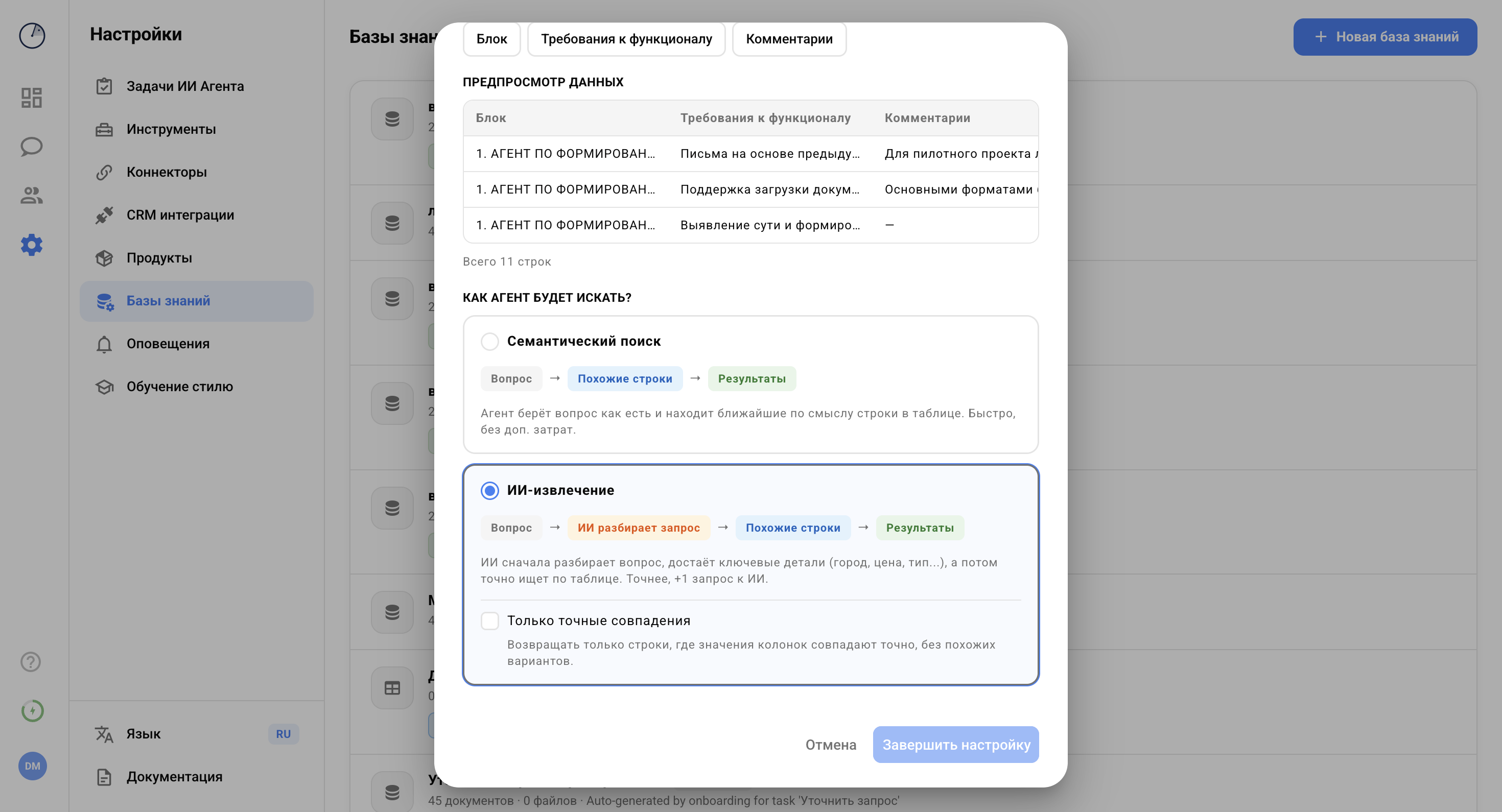
Настройте поиск (только для «Таблицы» и «Калькулятора цен»)
Для типа «Документы» этот шаг пропускается — там настраивать нечего, всё работает само.
Для таблиц и калькулятора — выберите ключевые колонки, по которым агент будет искать строки, и режим поиска:
- По смыслу — быстро и без дополнительных трат. Агент находит строки, близкие по смыслу к вопросу клиента.
- С разбором запроса — агент сначала разбирает вопрос (выделяет город, цену, тип услуги…), а потом точечно ищет нужные строки. Дороже, но точнее на сложных вопросах.
Три типа баз
Тип базы выбирается на первом шаге и больше не меняется. Под каждый тип данных подходит свой тип базы.
1. Документы — поиск по смыслу
Самый универсальный тип. Агент разбивает каждый файл на смысловые куски и при ответе на вопрос клиента сам находит куски, близкие к этому вопросу. Никаких дополнительных настроек делать не нужно.
Подходит для:
- Описаний продуктов и услуг;
- FAQ и баз готовых ответов;
- Регламентов и инструкций;
- Политик, оферт, условий работы;
- Любых текстов, где важен смысл, а не структура.
Файлов на одну базу можно загрузить до 10. Если данных больше — заведите несколько баз и подключите все к одному агенту.
2. Таблица — поиск по строкам и колонкам
Когда у вас структурированные данные с колонками: прайс-листы, каталоги товаров, базы услуг с характеристиками. Агент понимает таблицу как таблицу — ищет нужные строки по значениям в выбранных колонках.
Подходит для:
- Прайс-листов с большим числом позиций;
- Каталогов товаров с характеристиками;
- Справочников, где нужно по фильтрам отобрать конкретную строку;
- Любых структурированных списков.
Что настраивается
| Параметр | Что задаёт |
|---|---|
| Ключевые колонки | По каким столбцам агент ищет строки (можно до 5) |
| Строгая фильтрация | Возвращать строки только при точном совпадении значений в ключевых колонках |
| Режим поиска | «По смыслу» (быстро) или «С разбором запроса» (точнее на сложных вопросах) |
В тип «Таблица» можно загрузить только один файл (Excel или CSV).
3. Калькулятор цен — для расчётов с правилами
Расширенный вариант таблицы. Когда цена считается не одной строкой из прайса, а по правилам: «базовая цена + наценка за срочность + скидка за объём», «доставка зависит от расстояния и веса».
Подходит для:
- Автоматического расчёта стоимости заказа;
- Подготовки коммерческих предложений со скидками и надбавками;
- Прайсов с зависимостями между параметрами.
Что настраивается
| Параметр | Что задаёт |
|---|---|
| Числовые колонки | Какие колонки участвуют в расчётах |
| Правила расчёта | Текстовое описание правил — на отдельном листе таблицы или в отдельном файле |
| Инструкция для разбора | Как агент должен разбирать вопрос клиента и подставлять значения в расчёт |
Тоже принимает один файл — обычно Excel со сложной структурой (отдельные листы под данные и под правила).
Управление базами знаний
| Действие | Описание |
|---|---|
| ✏️ Редактировать | Изменить название, описание, добавить или удалить файлы. Для «Таблицы» и «Калькулятора цен» — поменять ключевые колонки и режим поиска. |
| 🗑️ Удалить | Удалить базу знаний полностью. Действие необратимо. |
| 📥 Скачать | Скачать исходные загруженные файлы. |
Подключение к агенту
База знаний сама по себе не работает — её нужно подключить к задаче в схеме агента. Делается это так:
- Откройте редактор агента и кликните по нужной задаче — справа откроется панель её настроек.
- В секции «Фазы выполнения» добавьте шаг «Поиск по документам».
- В настройках шага выберите вашу базу знаний.
- Сохраните задачу.
Шаг можно добавить в любую задачу, где факты из базы знаний действительно нужны (обычно — везде). К одной задаче можно подключить и базу знаний, и обучение стилю — они работают независимо.
Что работает на практике
| Совет | Почему |
|---|---|
| Одна база — один тип данных | Не складывайте текстовые регламенты и прайс-таблицы в одну базу — они работают по-разному и мешают друг другу |
| Прайсы — в «Таблицу», описания — в «Документы» | Тип «Таблица» обрабатывает прайсы существенно точнее, чем «Документы» |
| Понятные названия баз | Помогут не запутаться при подключении к разным агентам и задачам |
| Актуальные данные | Перезаливайте файлы при изменении цен или условий — старые данные «застревают» в базе, пока вы их не обновите |
| Проверяйте в тестовом чате | После загрузки откройте тестовый чат и задайте 5–10 типовых вопросов — сразу видно, находит ли агент нужное |
Частые вопросы
Ограничений нет. Можно делать сколько нужно — отдельные базы под каждый продукт, направление, тип контента.
Это технический предел на одну базу. Если нужно больше материалов — создайте вторую базу и подключите обе к одному агенту.
Обработка начинается сразу после загрузки. Небольшие файлы (до 10 МБ) готовы за несколько секунд, крупные — несколько минут.
Да. Откройте базу для редактирования, удалите старый файл и загрузите новый — система сама пересоберёт данные.
Сейчас формат PDF не поддерживается — конвертируйте файл в Word (.docx) или текст (.txt). В Word большинство PDF открывается напрямую.